



Willkommen bei Solidline:
HCV Data Management GmbH ist nun Teil der Solidline GmbH.
Bereits seit über 25 Jahren arbeiten die Solidline GmbH und die HCV Data Management GmbH als Mutter- und Tochtergesellschaft zusammen. Zum 31. März 2023 haben wir wesentliche Geschäftsbereiche der HCV Data Management GmbH vollständig in die Solidline GmbH integriert. Dies betrifft natürlich auch die zugehörigen Mitarbeiterinnen und Mitarbeiter der HCV.
Was heißt das konkret für Kunden?
- Sie profitieren davon, dass Sie nun alle Lösungen aus einer Hand bekommen können, von der Produktentwicklung, über PLM, PDM, digitalen Zwilling, AR/VR bis hin zur (additiven) Fertigung und IIoT.
- Bei allen Themen rund um Ihre bestehenden Lösungen werden Sie weiterhin von Ihren gewohnten Ansprechpartnern betreut.
- Alle laufenden Verträge werden selbstverständlich weitergeführt und vollumfänglich geleistet.
Pressemitteilung lesen ›
Entdecken Sie unser umfangreiches Portfolio:
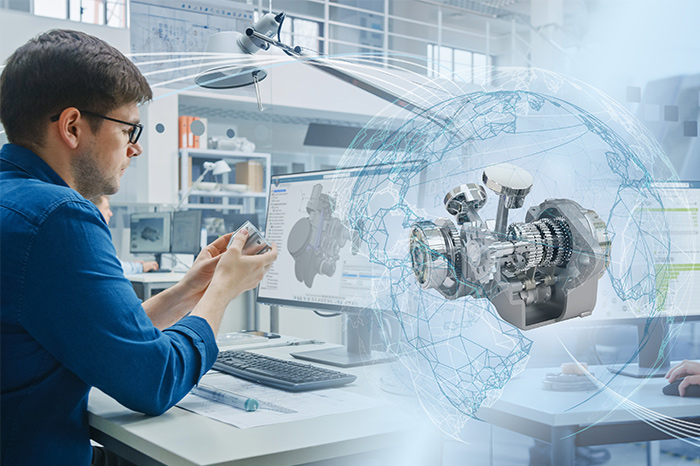
PLM & Collaboration
Mit unseren PLM-Lösungen unterstützen wir alle Ihre wertschöpfenden Geschäftsprozesse. Eine zentrale Rolle spielen dabei Systemintegration, Datenverwaltung und Steuerung von Arbeitsabläufen.
PLM-Lösungen
PLM-Prozess-Analyse
Integration-as-a-Service
Cloud-Lösungen
PDM-Lösungen
Digitale Transformation
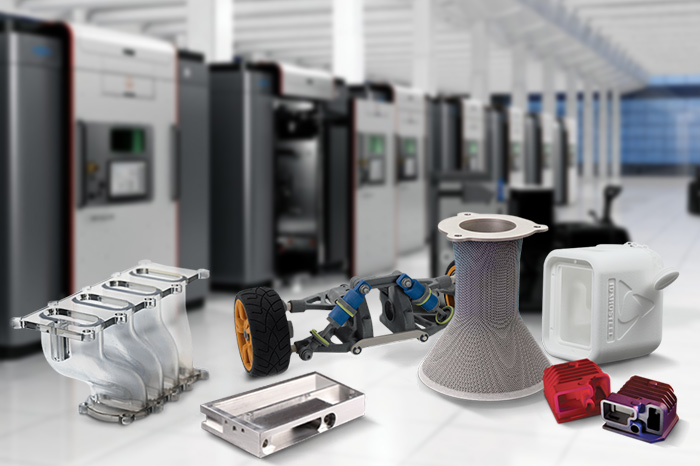
Design & Engineering
Setzen Sie Ihre Konstruktionsideen schnell und einfach in die Realität um – vom ersten Entwurf bis zum marktreifen Produkt.
Reverse Engineering
Produktentwicklung
CAD-Konfiguration
Stahlbau
Anlagenbau
Holzverarbeitung
Mixed Reality, AR, VR

Simulation & Validation
Durch virtuelle Tests unter realen Bedingungen optimieren Sie den Konstruktionsprozess, sparen Entwicklungskosten und verkürzen die Zeit bei der Einführung neuer Produkte.
Digitaler Zwilling
Strukturanalyse
Strömungsanalyse
Spritzgussanalyse
Elektromagnetische Simulation
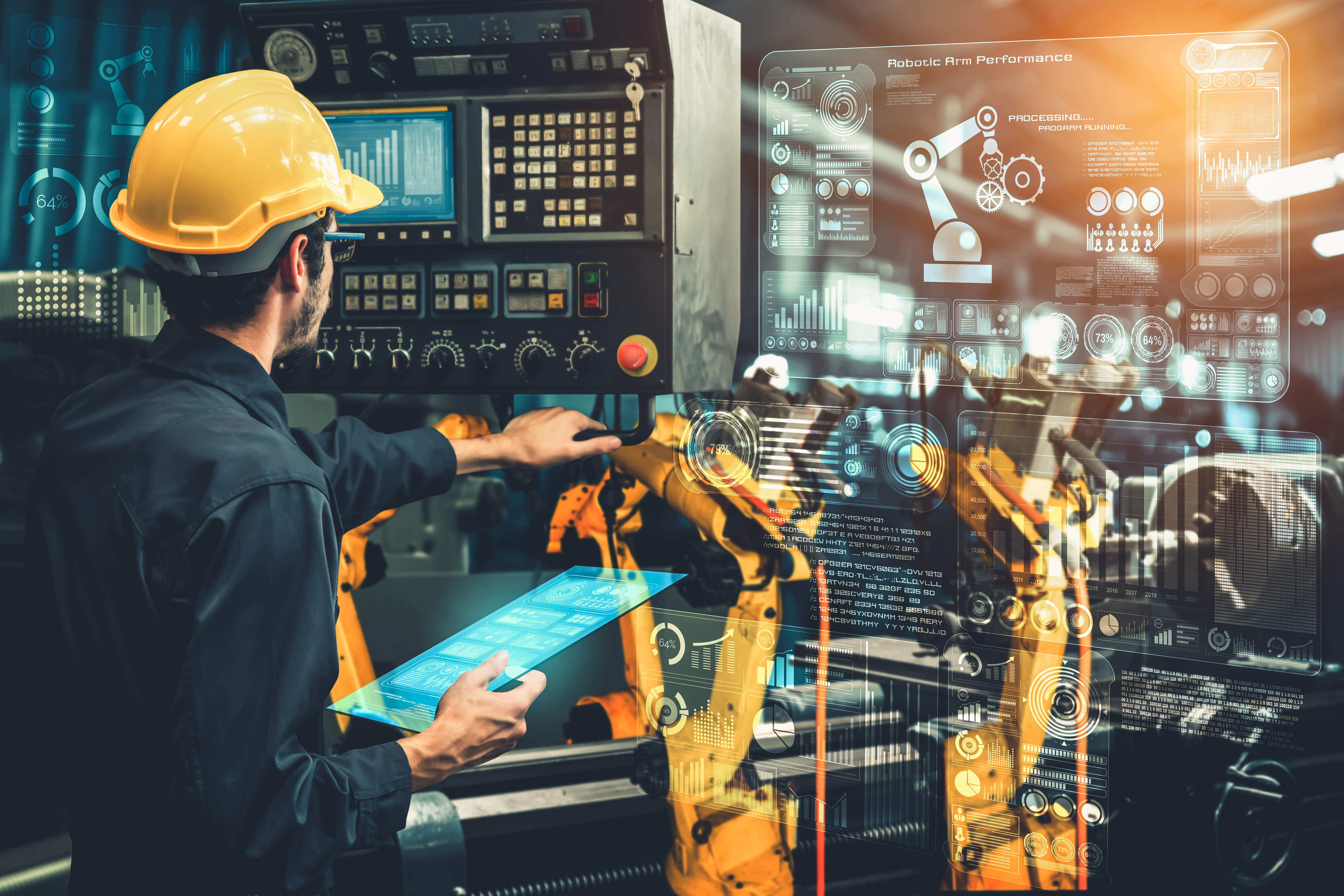
Smart Manufacturing & Production
Transformieren Sie Ihre Produktionsumgebung in eine „Intelligente Fabrik“ und optimieren Sie Ihre Produktion in Echtzeit.
Virtuelle Aufstellplanung und Inbetriebnahme
Lean Manufacturing
Smart Factory
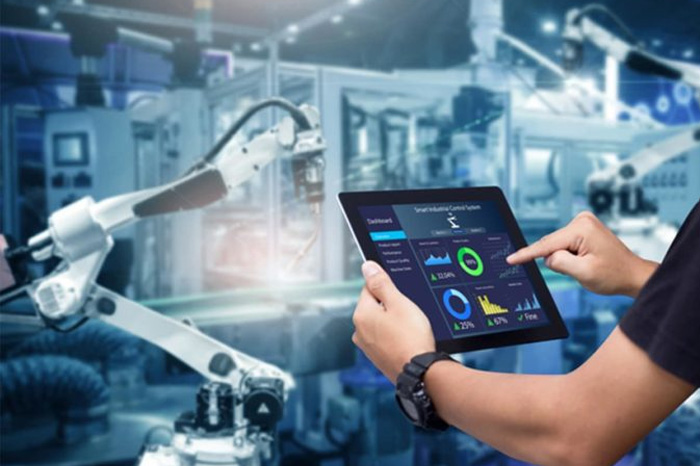
IIoT & Digital Factory
Digitalisieren Sie Ihre Produktion durch Vernetzung Ihrer Maschinen und innovative Lösungen für die (additive) Fertigung.
CAM
3D-Druck
IIoT: Maschinenkonnektivität und -datenerfassung
Ihre Vorteile mit Solidline PLM-Lösungen
- Digitale Kontinuität: Nahtlos integrierte Prozess- und Systemumgebung für PLM, Produktentwicklung und Fertigung
- Digitaler Zwilling einzelner Produkte oder komplexer Produktionslinien und -flotten
- Optimierte Nutzung von Produktionskapazitäten
- Reduzierung von Entwicklungs- und Produktionskosten
- Verkürzung der Produkteinführungszeit
- Verbesserung der Produktqualität
Jetzt mehr erfahren – sprechen Sie uns an:


 HCV Data Management GmbH ist nun Teil der Solidline GmbH